Domain minifotos.de kaufen?
Wir ziehen mit dem Projekt
minifotos.de um.
Sind Sie am Kauf der Domain
minifotos.de interessiert?
domain@kv-gmbh.de · 0541-91531010
Domain minifotos.de kaufen?
Wie kann ich einen Lens Flare auf meiner Kamera erzeugen?
Um einen Lens Flare auf deiner Kamera zu erzeugen, kannst du eine Lichtquelle direkt in das Objektiv richten. Dies kann beispielsweise die Sonne sein oder eine andere künstliche Lichtquelle. Experimentiere mit verschiedenen Winkeln und Positionen, um den gewünschten Effekt zu erzielen. Beachte jedoch, dass ein Lens Flare auch unerwünschte Reflexionen und Überbelichtungen verursachen kann. **
Wie funktioniert Google Lens?
Google Lens ist eine visuelle Suchmaschine, die mithilfe von künstlicher Intelligenz und maschinellem Lernen arbeitet. Sie kann Objekte, Texte und andere visuelle Informationen erkennen und analysieren. Um Google Lens zu verwenden, öffnet man die Kamera-App auf einem kompatiblen Gerät und richtet sie auf das Objekt, das man identifizieren möchte. Google Lens analysiert dann das Bild und liefert relevante Informationen, wie z.B. ähnliche Produkte, Textübersetzungen oder Informationen zu Sehenswürdigkeiten. Man kann auch Screenshots oder bereits aufgenommene Bilder hochladen, um sie mit Google Lens zu analysieren. **

Ähnliche Suchbegriffe für Lens quality
Top-Angebote
Produkte zum Begriff Lens quality:
-
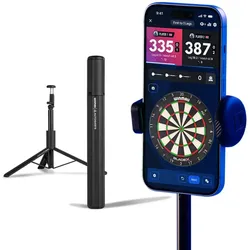
Winmau Autodarts Lens Stativ & 12 Monats Aboa { text-decoration: none; color: #464feb; } tr th, tr td { border: 1px solid #e6e6e6; } tr th { background-color: #f5f5f5; } Mit dem Autodarts Tripod Bundle erhältst du die ideale Komplettlösung für mobiles Autoscoring mit Autodarts Lens. Das Set besteht aus dem praktischen Autodarts Tripod sowie einer 12-monatigen Autodarts Plus Mitgliedschaft. Befestige dein kompatibles Smartphone oder Tablet am Stativ und richte die Kamera auf dein Dartboard aus. Nach der Einrichtung erkennt Autodarts Lens deine geworfenen Darts automatisch und übernimmt die Punkteerfassung. Das stabile Tripod sorgt dabei für eine zuverlässige Positionierung deines Geräts und lässt sich nach dem Spielen einfach zusammenklappen und platzsparend verstauen. Mit der enthaltenen Autodarts Plus Mitgliedschaft für 12 Monate kannst du Lens Mobile Autoscoring ein Jahr lang ohne Einschränkungen nutzen. Darüber hinaus erhältst du Zugriff auf zusätzliche Plus-Funktionen wie erweiterte Statistiken, private Turniere, Premium-Spiele, Custom Darts und den Premium Caller Huw Ware. Das Autodarts Tripod Bundle eignet sich ideal für alle Spieler, die Autodarts Lens regelmäßig nutzen möchten und eine praktische, flexible Alternative zu einem fest installierten Autoscoring-System suchen. Lieferumfang:1x Autodarts Tripod1x Autodarts Plus Mitgliedschaftskarte für 12 Monat95,95 €*Versand: 0,00 €Sichere Weiterleitung zum Anbieter
-
Narula, Ken: Iris & LensIris & Lens , 50 Leica lenses to collect and photograph , Luftversorgung > Auto-Tuning & -Styling , Erscheinungsjahr: 20240411, Beilage: Schuber, Autoren: Narula, Ken, Seitenzahl/Blattzahl: 120, Abbildungen: Tritone and four-color process, Themenüberschrift: PHOTOGRAPHY / Individual Photographers / Artists'Books, Keyword: Beschreibung; Erläuterung; Kamera; Leica; Linsen, Fachschema: Farbfotografie~Fotografie~Photo~Photographie~Fotograf - Fotografin~Fotografie / Dokumentarfotografie, Geschichte, Fachkategorie: Fotojournalismus, Warengruppe: HC/Fotografie, UNSPSC: 49019900, Warenverzeichnis für die Außenhandelsstatistik: 49019900, Länge: 231, Breite: 216, Höhe: 34, Gewicht: 1024, Produktform: Leinen, Genre: Geisteswissenschaften/Kunst/Musik,48,00 €*Versand: 0,00 €Sichere Weiterleitung zum Anbieter
-
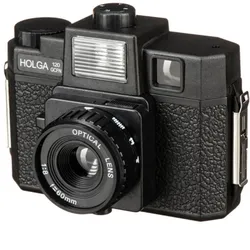
HOLGA 120N black, opt.glas lens Rollfilm-KameraDie analoge Rollfilmkamera erzeugt traumhafte und einzigartige Bilder und verfügt über einen Blitzschuh für Standard-Mittenkontakt-Blitze. Sie bietet zwei Filmmasken für 6×6 und 4,5×6, ein 60-mm-Objektiv, zwei Blendenstufen und Fixfokus. - Holga Digitalkamera49,90 €*Versand: 0,00 €Sichere Weiterleitung zum Anbieter



-
Was ist Google Lens?
Google Lens ist eine Funktion von Google, die es ermöglicht, Informationen über Objekte in der physischen Welt zu erhalten, indem man einfach die Kamera des Smartphones darauf richtet. Mit Google Lens kann man beispielsweise Texte in Bildern erkennen und übersetzen, Informationen zu Sehenswürdigkeiten erhalten oder Produkte identifizieren und kaufen. Es ist eine Art visuelle Suchmaschine, die das Internet mit der realen Welt verbindet. **
-
Wie deaktiviere ich Google Lens?
Um Google Lens zu deaktivieren, öffne die Google App auf deinem Smartphone und tippe auf das Menüsymbol in der unteren rechten Ecke. Gehe dann zu "Einstellungen" und wähle "Google Lens" aus. Dort kannst du die Funktion deaktivieren, indem du den Schalter neben "Google Lens aktivieren" ausschaltest. **
-
Was sind Lens auf Snapchat?
Was sind Lens auf Snapchat? Lens sind spezielle Filter, die es den Nutzern ermöglichen, ihre Fotos und Videos mit verschiedenen Effekten zu versehen. Diese Effekte reichen von Gesichtsverzerrungen über Farbfilter bis hin zu Animationen. Lens können sowohl statisch als auch interaktiv sein und werden von Snapchat regelmäßig aktualisiert und erweitert. Nutzer können Lens sowohl für Selfies als auch für Aufnahmen mit der Rückkamera verwenden, um ihren Inhalten eine kreative und unterhaltsame Note zu verleihen. Insgesamt sind Lens eine beliebte Funktion auf Snapchat, die es den Nutzern ermöglicht, ihre Inhalte auf spielerische Weise zu personalisieren. **
-
Wie nutze ich Google Lens?
Um Google Lens zu nutzen, öffne die Google-App auf deinem Smartphone und tippe auf das Google Lens-Symbol in der Suchleiste. Alternativ kannst du auch die Kamera-App öffnen und auf das Google Lens-Symbol tippen. Richte dann die Kamera auf das Objekt, das du erkennen möchtest, und tippe auf den Bildschirm, um den Scanvorgang zu starten. Google Lens wird das Objekt identifizieren und dir relevante Informationen dazu anzeigen. Du kannst auch Texte übersetzen, QR-Codes scannen oder Informationen zu Sehenswürdigkeiten erhalten. **
Wie deaktiviere ich Google Lens?
Um Google Lens zu deaktivieren, öffne die Google-App auf deinem Smartphone. Tippe auf dein Profilbild oder die Einstellungen und wähle dann "Google Lens" aus. Dort kannst du die Funktion deaktivieren. Alternativ kannst du auch in den Einstellungen deines Geräts nach "Google Lens" suchen und die Funktion dort deaktivieren. Wenn du Google Lens auf einem bestimmten Gerät deaktivieren möchtest, kannst du dies auch in den Einstellungen der Kamera-App tun. **
Wie bekomme ich Google Lens?
Um Google Lens zu nutzen, benötigst du entweder die Google Fotos App oder die Google Lens App, die du kostenlos im App Store oder Google Play Store herunterladen kannst. Wenn du ein Android-Gerät hast, ist Google Lens möglicherweise bereits in die Google Fotos App integriert. Wenn nicht, kannst du die Google Lens App separat herunterladen. Für iOS-Geräte ist Google Lens ebenfalls in der Google Fotos App verfügbar. Sobald du die App installiert hast, kannst du Google Lens verwenden, indem du in der App auf das Kamerasymbol tippst und das Objekt oder den Text scannst, den du erkennen möchtest. **
Top-Angebote
Produkte zum Begriff Lens quality:
-
120GCFN black, opt.glas lens+flash Rollfilm-Kamera mit BlitzAnaloge Rollfimkamera mit Blitz mit Farbfiltern: weiß, rot, blau, gelb. (benötigt 2x Mignon Batt., nicht im Lieferumfang), erzeugt traumhafte, einzigartige Bilder, 2 Filmmasken (6x6/4,5x6), 60 mm Objektiv, 2 Blendenstufen, Fixfokus.69,90 €*Versand: 0,00 €Sichere Weiterleitung zum Anbieter
-
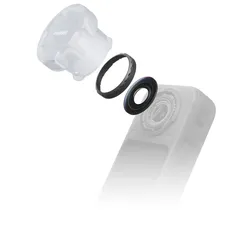
Canon Mount Assembly, Lens, Drucker ZubehörDie Canon Mount Assembly, Lens ist eine präzisionsgefertigte optische Komponente, die für professionelle Fotografie- und Videografieanwendungen konzipiert wurde. Diese Objektivfassung fungiert als essentielle Schnittstelle zwischen Canon Kameragehäusen und kompatiblen Objektiven. Sie gewährleistet eine sichere Befestigung und eine zuverlässige Kommunikation zwischen Kamera- und Objektivsystemen. Hergestellt aus hochwertigen Materialien, darunter langlebige Metalle und verstärkter Kunststoff, behält die Baugruppe auch bei regelmässigem professionellem Einsatz ihre Formstabilität und mechanische Integrität. Die präzise gefrästen Bajonettanschlüsse mit mehreren elektrischen Kontakten ermöglichen Autofokus, Blendensteuerung und elektronische Kommunikation. Zudem ist die Fassung mit wetterbeständigen Dichtungen ausgestattet, die zusätzlichen Schutz gegen Staub und Feuchtigkeit bieten. Mit einem standardisierten Anschlussdurchmesser von 54 mm und einem optimierten Auflagemass gewährleistet diese Baugruppe eine korrekte Objektivregistrierung und konsistente Leistung im gesamten Kamerasystem. - Präzisionsgefertigte optische Komponente für professionelle Anwendungen - Sichere Befestigung und zuverlässige Kommunikation zwischen Kamera und Objektiv - Wetterbeständige Dichtungen für verbesserten Schutz gegen Umwelteinflüsse - Kompatibel mit Canon EF- und EF-S Objektivbajonettsystemen.71,04 €*Versand: 0,00 €Sichere Weiterleitung zum Anbieter
-
Winmau Autodarts Lens Stativ & 12 Monats Aboa { text-decoration: none; color: #464feb; } tr th, tr td { border: 1px solid #e6e6e6; } tr th { background-color: #f5f5f5; } Mit dem Autodarts Tripod Bundle erhältst du die ideale Komplettlösung für mobiles Autoscoring mit Autodarts Lens. Das Set besteht aus dem praktischen Autodarts Tripod sowie einer 12-monatigen Autodarts Plus Mitgliedschaft. Befestige dein kompatibles Smartphone oder Tablet am Stativ und richte die Kamera auf dein Dartboard aus. Nach der Einrichtung erkennt Autodarts Lens deine geworfenen Darts automatisch und übernimmt die Punkteerfassung. Das stabile Tripod sorgt dabei für eine zuverlässige Positionierung deines Geräts und lässt sich nach dem Spielen einfach zusammenklappen und platzsparend verstauen. Mit der enthaltenen Autodarts Plus Mitgliedschaft für 12 Monate kannst du Lens Mobile Autoscoring ein Jahr lang ohne Einschränkungen nutzen. Darüber hinaus erhältst du Zugriff auf zusätzliche Plus-Funktionen wie erweiterte Statistiken, private Turniere, Premium-Spiele, Custom Darts und den Premium Caller Huw Ware. Das Autodarts Tripod Bundle eignet sich ideal für alle Spieler, die Autodarts Lens regelmäßig nutzen möchten und eine praktische, flexible Alternative zu einem fest installierten Autoscoring-System suchen. Lieferumfang:1x Autodarts Tripod1x Autodarts Plus Mitgliedschaftskarte für 12 Monat95,95 €*Versand: 0,00 €Sichere Weiterleitung zum Anbieter
-
Narula, Ken: Iris & LensIris & Lens , 50 Leica lenses to collect and photograph , Luftversorgung > Auto-Tuning & -Styling , Erscheinungsjahr: 20240411, Beilage: Schuber, Autoren: Narula, Ken, Seitenzahl/Blattzahl: 120, Abbildungen: Tritone and four-color process, Themenüberschrift: PHOTOGRAPHY / Individual Photographers / Artists'Books, Keyword: Beschreibung; Erläuterung; Kamera; Leica; Linsen, Fachschema: Farbfotografie~Fotografie~Photo~Photographie~Fotograf - Fotografin~Fotografie / Dokumentarfotografie, Geschichte, Fachkategorie: Fotojournalismus, Warengruppe: HC/Fotografie, UNSPSC: 49019900, Warenverzeichnis für die Außenhandelsstatistik: 49019900, Länge: 231, Breite: 216, Höhe: 34, Gewicht: 1024, Produktform: Leinen, Genre: Geisteswissenschaften/Kunst/Musik,48,00 €*Versand: 0,00 €Sichere Weiterleitung zum Anbieter
-
Wie kann ich einen Lens Flare auf meiner Kamera erzeugen?
Um einen Lens Flare auf deiner Kamera zu erzeugen, kannst du eine Lichtquelle direkt in das Objektiv richten. Dies kann beispielsweise die Sonne sein oder eine andere künstliche Lichtquelle. Experimentiere mit verschiedenen Winkeln und Positionen, um den gewünschten Effekt zu erzielen. Beachte jedoch, dass ein Lens Flare auch unerwünschte Reflexionen und Überbelichtungen verursachen kann. **
-
Wie funktioniert Google Lens?
Google Lens ist eine visuelle Suchmaschine, die mithilfe von künstlicher Intelligenz und maschinellem Lernen arbeitet. Sie kann Objekte, Texte und andere visuelle Informationen erkennen und analysieren. Um Google Lens zu verwenden, öffnet man die Kamera-App auf einem kompatiblen Gerät und richtet sie auf das Objekt, das man identifizieren möchte. Google Lens analysiert dann das Bild und liefert relevante Informationen, wie z.B. ähnliche Produkte, Textübersetzungen oder Informationen zu Sehenswürdigkeiten. Man kann auch Screenshots oder bereits aufgenommene Bilder hochladen, um sie mit Google Lens zu analysieren. **
-
Was ist Google Lens?
Google Lens ist eine Funktion von Google, die es ermöglicht, Informationen über Objekte in der physischen Welt zu erhalten, indem man einfach die Kamera des Smartphones darauf richtet. Mit Google Lens kann man beispielsweise Texte in Bildern erkennen und übersetzen, Informationen zu Sehenswürdigkeiten erhalten oder Produkte identifizieren und kaufen. Es ist eine Art visuelle Suchmaschine, die das Internet mit der realen Welt verbindet. **
-
Wie deaktiviere ich Google Lens?
Um Google Lens zu deaktivieren, öffne die Google App auf deinem Smartphone und tippe auf das Menüsymbol in der unteren rechten Ecke. Gehe dann zu "Einstellungen" und wähle "Google Lens" aus. Dort kannst du die Funktion deaktivieren, indem du den Schalter neben "Google Lens aktivieren" ausschaltest. **
Ähnliche Suchbegriffe für Lens quality
-
HOLGA 120N black, opt.glas lens Rollfilm-KameraDie analoge Rollfilmkamera erzeugt traumhafte und einzigartige Bilder und verfügt über einen Blitzschuh für Standard-Mittenkontakt-Blitze. Sie bietet zwei Filmmasken für 6×6 und 4,5×6, ein 60-mm-Objektiv, zwei Blendenstufen und Fixfokus. - Holga Digitalkamera49,90 €*Versand: 0,00 €Sichere Weiterleitung zum Anbieter
-
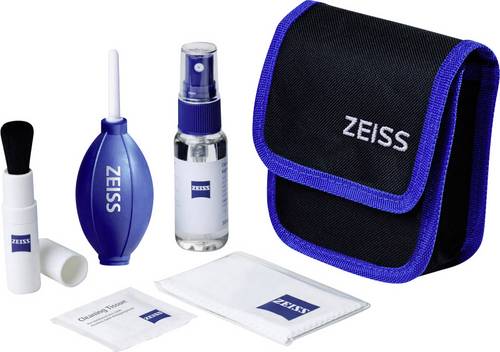
Zeiss Lens Cleaning Kit 16211 Kamera ReinigungssetMit diesem ZEISS Reinigungsset entfernen Sie schonend, aber wirksam auch kleinste Verschmutzungen. Dabei eignet es sich nicht nur für Objektive, Filter und Brillengläser, sondern auch für Ferngläser und LCD-Displays, wie bei Ihrem Laptop oder Smartphone.26,83 €*Versand: 5,95 €Sichere Weiterleitung zum Anbieter
-
Was sind Lens auf Snapchat?
Was sind Lens auf Snapchat? Lens sind spezielle Filter, die es den Nutzern ermöglichen, ihre Fotos und Videos mit verschiedenen Effekten zu versehen. Diese Effekte reichen von Gesichtsverzerrungen über Farbfilter bis hin zu Animationen. Lens können sowohl statisch als auch interaktiv sein und werden von Snapchat regelmäßig aktualisiert und erweitert. Nutzer können Lens sowohl für Selfies als auch für Aufnahmen mit der Rückkamera verwenden, um ihren Inhalten eine kreative und unterhaltsame Note zu verleihen. Insgesamt sind Lens eine beliebte Funktion auf Snapchat, die es den Nutzern ermöglicht, ihre Inhalte auf spielerische Weise zu personalisieren. **
-
Wie nutze ich Google Lens?
Um Google Lens zu nutzen, öffne die Google-App auf deinem Smartphone und tippe auf das Google Lens-Symbol in der Suchleiste. Alternativ kannst du auch die Kamera-App öffnen und auf das Google Lens-Symbol tippen. Richte dann die Kamera auf das Objekt, das du erkennen möchtest, und tippe auf den Bildschirm, um den Scanvorgang zu starten. Google Lens wird das Objekt identifizieren und dir relevante Informationen dazu anzeigen. Du kannst auch Texte übersetzen, QR-Codes scannen oder Informationen zu Sehenswürdigkeiten erhalten. **
-
Wie deaktiviere ich Google Lens?
Um Google Lens zu deaktivieren, öffne die Google-App auf deinem Smartphone. Tippe auf dein Profilbild oder die Einstellungen und wähle dann "Google Lens" aus. Dort kannst du die Funktion deaktivieren. Alternativ kannst du auch in den Einstellungen deines Geräts nach "Google Lens" suchen und die Funktion dort deaktivieren. Wenn du Google Lens auf einem bestimmten Gerät deaktivieren möchtest, kannst du dies auch in den Einstellungen der Kamera-App tun. **
-
Wie bekomme ich Google Lens?
Um Google Lens zu nutzen, benötigst du entweder die Google Fotos App oder die Google Lens App, die du kostenlos im App Store oder Google Play Store herunterladen kannst. Wenn du ein Android-Gerät hast, ist Google Lens möglicherweise bereits in die Google Fotos App integriert. Wenn nicht, kannst du die Google Lens App separat herunterladen. Für iOS-Geräte ist Google Lens ebenfalls in der Google Fotos App verfügbar. Sobald du die App installiert hast, kannst du Google Lens verwenden, indem du in der App auf das Kamerasymbol tippst und das Objekt oder den Text scannst, den du erkennen möchtest. **
* Alle Preise verstehen sich inklusive der gesetzlichen Mehrwertsteuer und ggf. zuzüglich Versandkosten. Die Angebotsinformationen basieren auf den Angaben des jeweiligen Shops und werden über automatisierte Prozesse aktualisiert. Eine Aktualisierung in Echtzeit findet nicht statt, so dass es im Einzelfall zu Abweichungen kommen kann. ** Hinweis: Teile dieses Inhalts wurden von KI erstellt.